 템플래닛
템플래닛 대학생활능력시험
 요즘것들 툴스
아이폰 배터리 80% 알림 설정하기 - 단축어 1탄
단축어, 안 써봤다면 이거부터 시작하세요
아이폰 쓰면서 "단축어"라는 앱, 홈 화면 어딘가에 있는 건 아는데
한 번도 제대로 열어본 적 없으신 분들 많으실 거예요.
저도 그랬는데, 막상 하나씩 만들어보니까 생각보다 어렵지 않고
매일 체감되는 편의성이 꽤 크더라고요.
그래서 이번 시리즈는 단축어 초보자를 위한 실전 설정법을 하나씩 다뤄보려고 해요.
1탄으로 배터리 알림을 고른 이유는 두 가지예요.
하나는 배터리 수명 관리가 그만큼 중요하다는 걸 먼저 짚고 싶었고,
다른 하나는 조건(트리거)과 조건 값만 바꾸면 뒤에서 다룰 다른 자동화에도
그대로 응용할 수 있는, 가장 기본이 되는 구조이기 때문이에요.
그중에서도 배터리 수명 관리에 도움이 되는
"배터리 80% 충전되면 알림 받기"부터 시작해볼게요.
📷 [완성된 알림 화면 캡처]
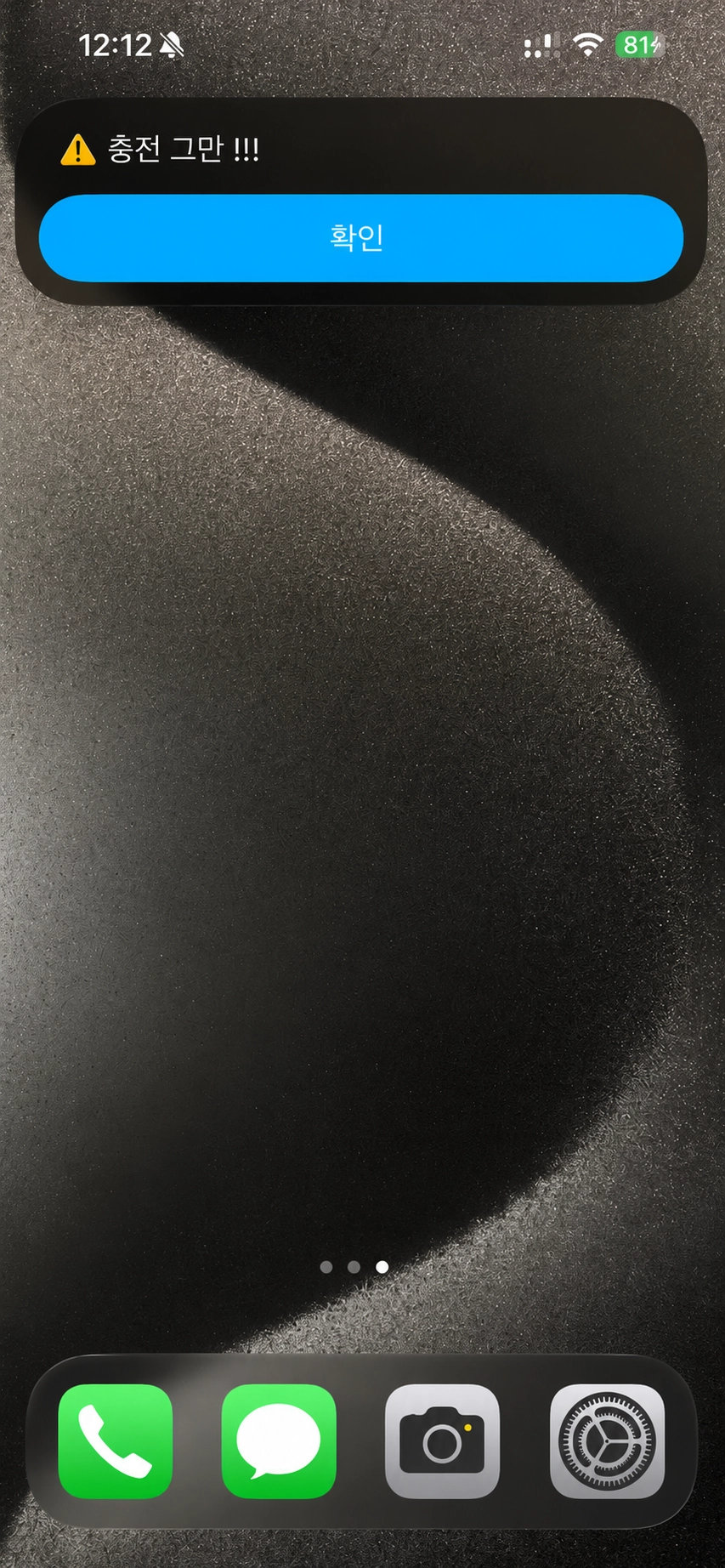
01 왜 하필 80%일까
완충(100%)보다 80% 정도만 충전하는 게 배터리 수명에 더 좋다는 얘기, 한 번쯤 들어보셨을 거예요.
🔲 80% 충전을 권장하는 이유
아이폰이 쓰는 리튬이온 배터리는 20~80% 구간에서 충전 효율이 가장 좋음
100%로 완충된 상태를 오래 유지하면 배터리 노화가 빨라질 수 있음
애플도 "최적화된 배터리 충전" 기능을 아이폰에 기본 내장해 이 문제를 완화하고 있음
이미 아이폰에 배터리 충전 최적화 기능이 있긴 하지만,
"지금 몇 %인지"를 직접 알림으로 받고 싶다면 단축어로 직접 만들 수 있어요.
02 배터리 80% 알림 만들기
🔲 준비물
아이폰 기본 내장 "단축어" 앱 (별도 설치 불필요)
🔲 설정 순서
단축어 앱 실행 → 하단 메뉴 "자동화" 탭
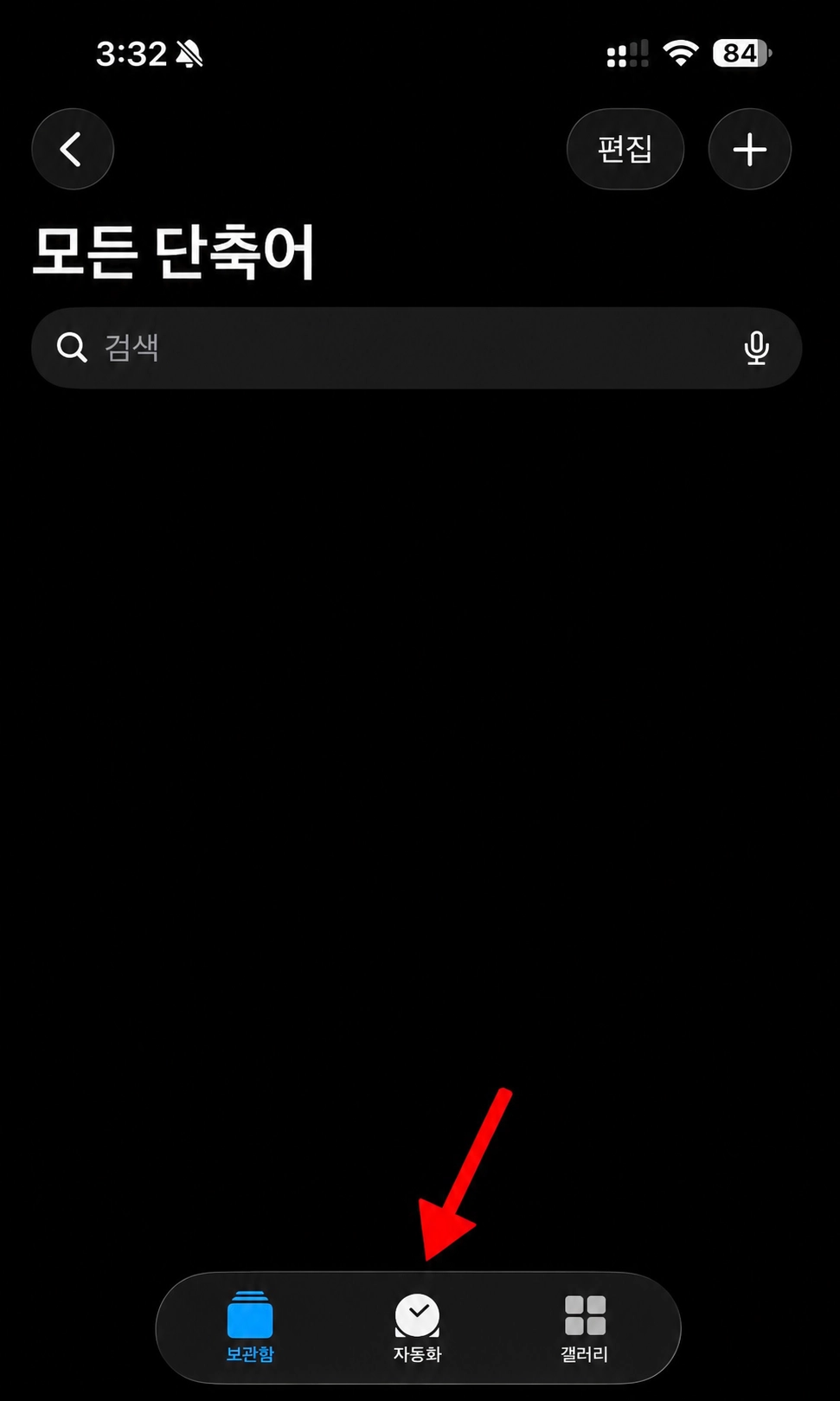
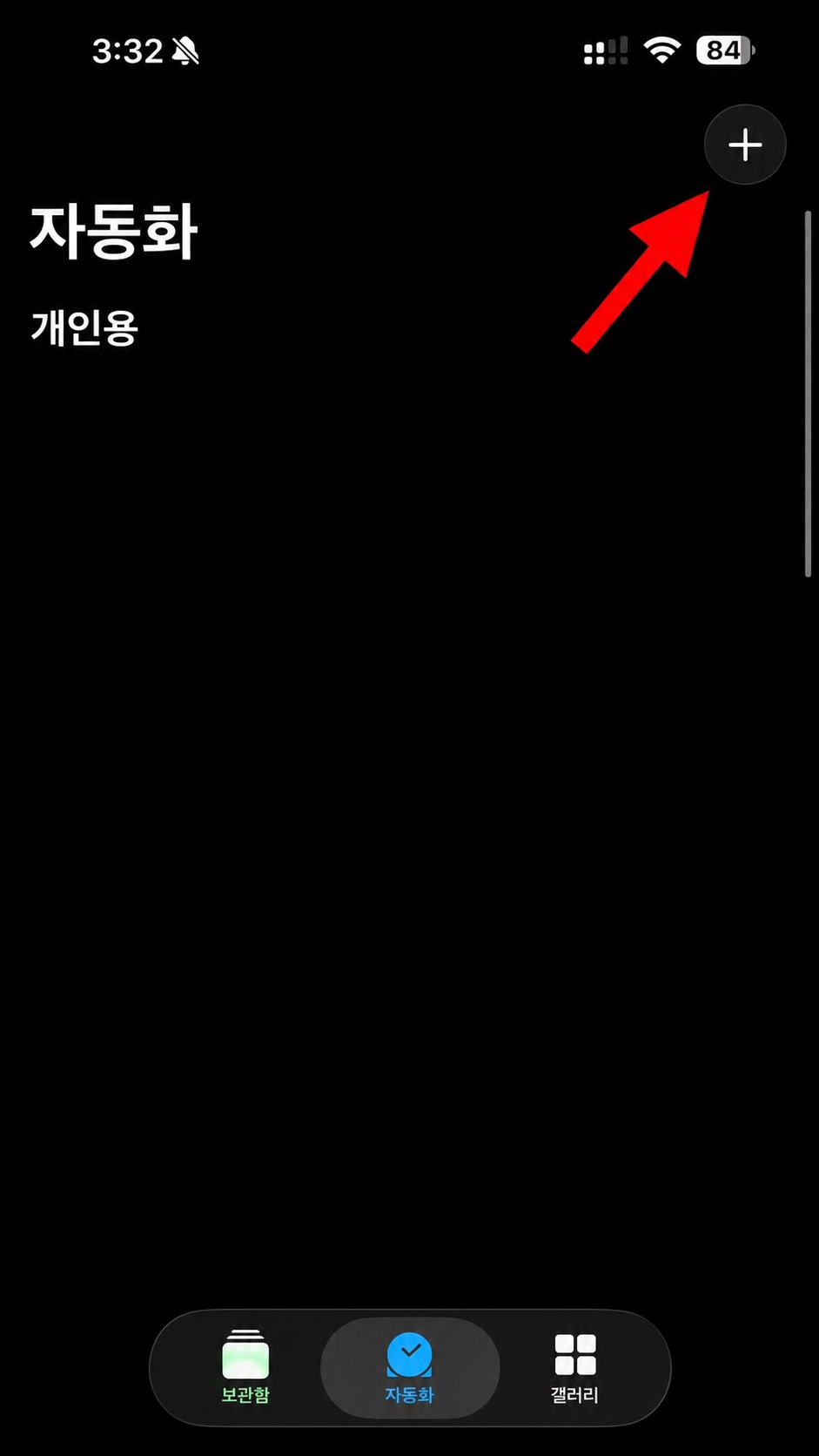
"개인용 자동화" 플러스 버튼 선택
트리거 목록에서 위로 스와이프 → "배터리 잔량" 선택
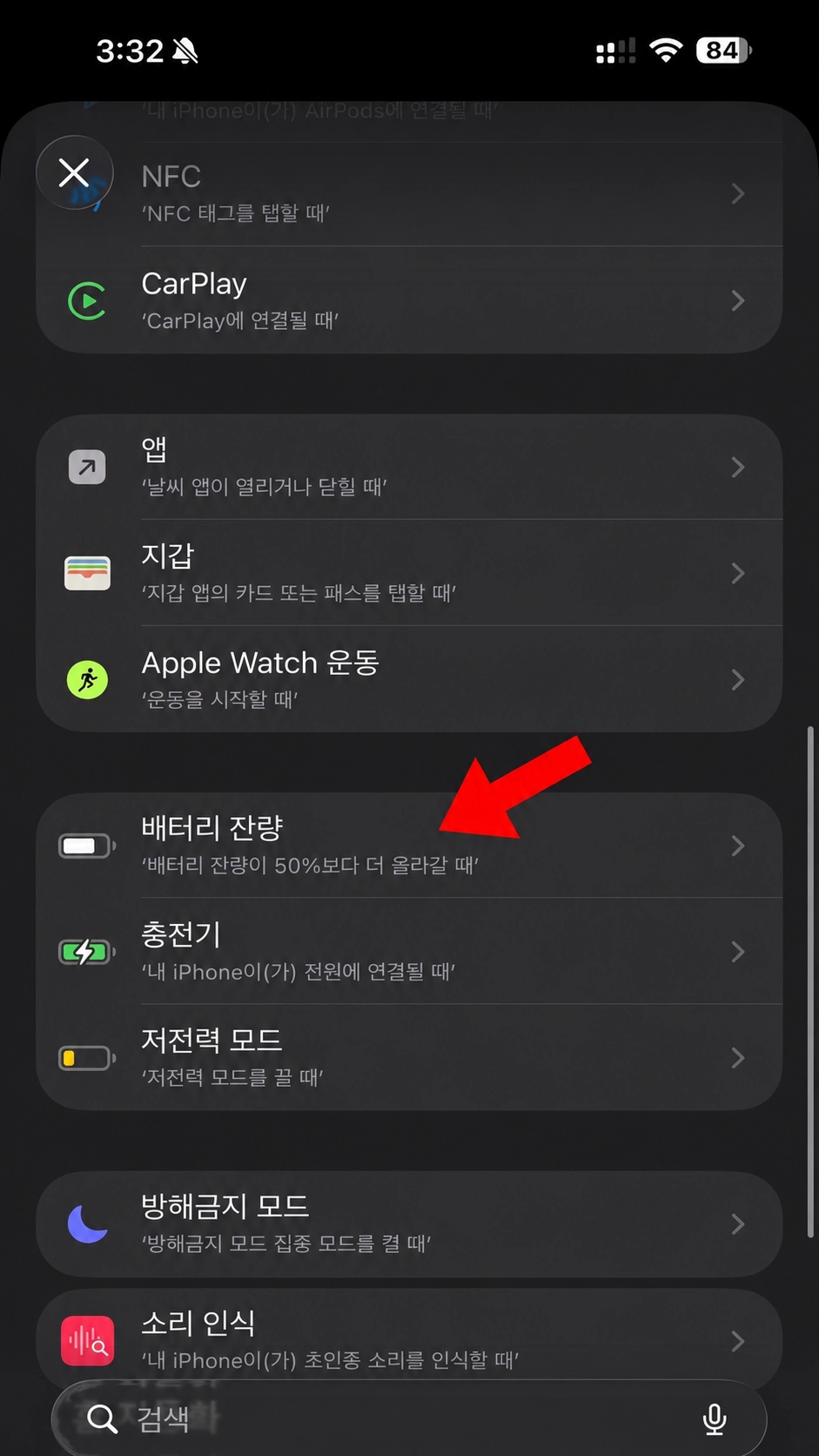
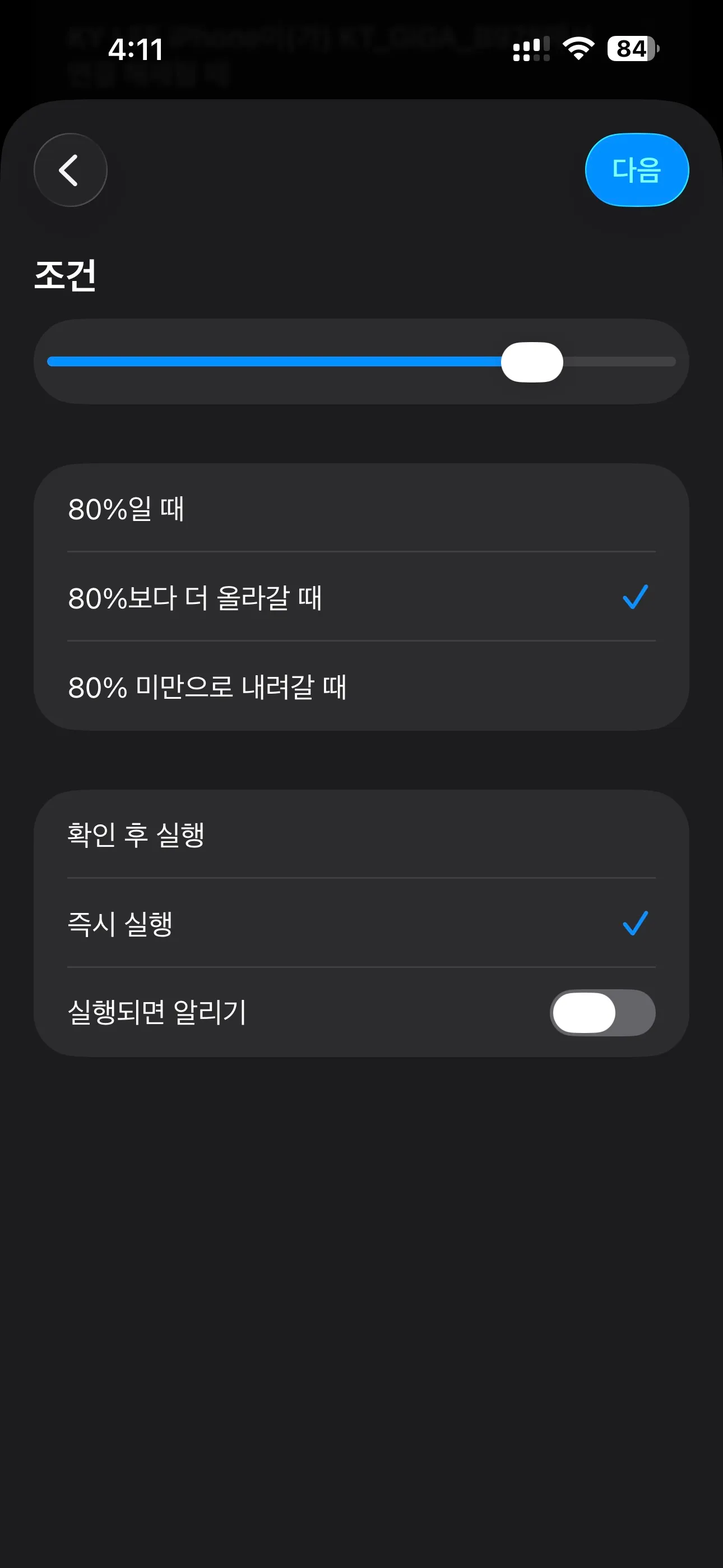
슬라이더를 옮겨서 80%로 맞추고, "80%보다 더 올라갈 때" 선택 → 다음
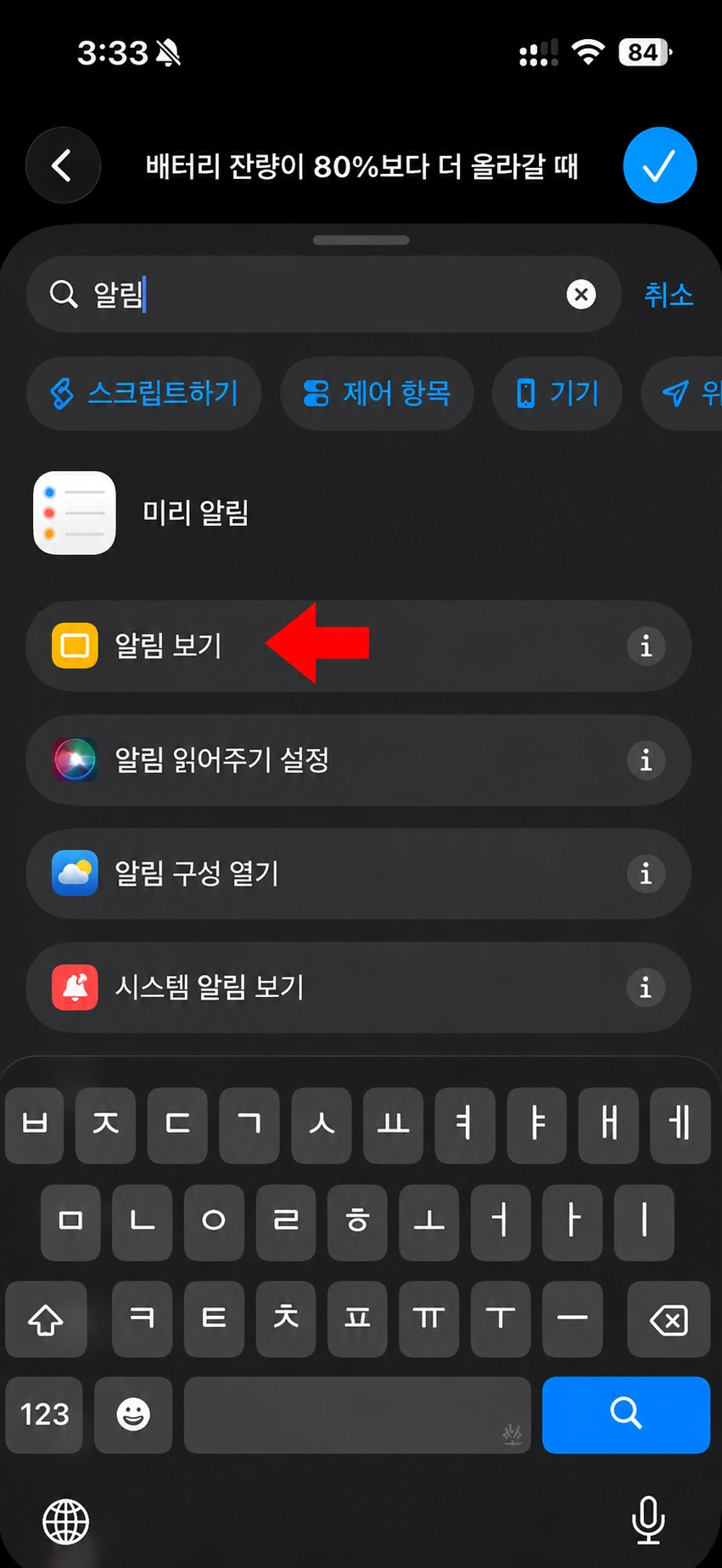
"새로운 단축어 생성" → 검색창에 "알림" 입력 → "알림 보기" 선택
알림에 표시할 문구 입력 (예: "배터리 80%예요, 충전기 빼주세요")
화면 알림과 함께 소리로도 알림을 원하면 동작 검색에 “사운드” 입력하고 아래처럼 사운드 재생을 먼저 추가 (단, 무음모드이면 소리가 안나요…)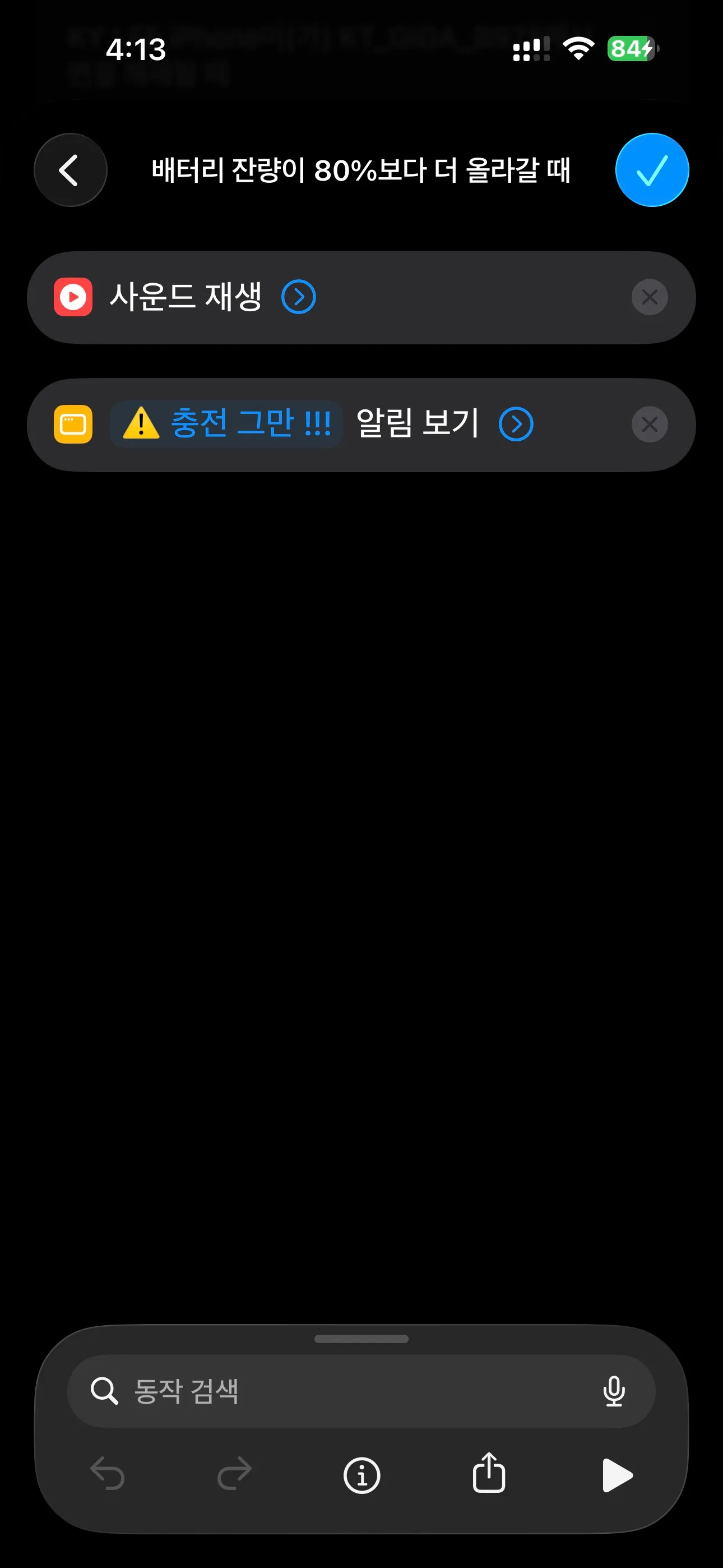
⚠️ 다만, 화면이 꺼진 채 충전할 땐 한계가 있어요
여기까지 만들면 실행은 되는데, 한 가지 솔직하게 말씀드릴 게 있어요.
화면을 켜둔 채 충전할 때는 잘 작동하는데, 화면이 꺼진(잠긴) 상태로 오래 충전할 땐 알림이 안 뜨는 경우가 있어요.
보통 밤에 자면서 충전하는 경우가 많은데, 하필 그럴 때 신뢰도가 떨어지는 셈이에요.
이 부분에 대해 저도 조금 알아봤는데 이건 설정을 잘못한 게 아니라, iOS 자동화 자체의 한계로 알려져 있어요.
그래서 "화면 켜두고 작업하면서 충전할 때" 참고용으로 쓰시고, "자면서 충전"처럼 잠금 상태가 오래 유지되는 상황에는 “04 참고”의 방법을 추천해요.
03 응용해보기
같은 방식으로 조건만 바꾸면 다른 상황에도 쓸 수 있어요.
🔲 응용 아이디어
배터리 20% 미만으로 내려갈 때 → "충전기 챙기세요" 알림
배터리 80% 이상 올라갈 때 → "저전력 모드 끄기" 자동 실행
충전기 연결 시 → 원하는 알림음으로 변경
04 참고 : 잠금 상태로 충전한다면, 이 방법이 더 확실해요
앞서 만든 단축어는 화면이 꺼진 채로 오래 충전하면 알림이 안 뜰 수 있다고 말씀드렸죠.
그래서 자면서 충전하는 경우가 많다면, 아이폰 자체 기능을 쓰는 게 훨씬 확실해요.
아이폰 15 이후 모델부터는 충전 한도 자체를 설정 앱에서 걸어둘 수 있어요.
한도를 설정해두면 그 퍼센트에 도달했을 때 아이폰이 자동으로 충전을 멈춰줘요.
이건 앱 자동화가 아니라 OS 레벨에서 동작해서, 화면이 꺼져있든 잠겨있든 상관없이 작동해요.
🔲 설정 방법
설정 앱 → 배터리 → 충전 → 충전 한도 → 80~100% 사이에서 5% 단위로 선택 가능
충전 한도를 100%로 두면 "최적화된 배터리 충전" 기능도 같이 사용 가능
💬 팁 하나 더 — 충전 한도를 정확히 80%로 맞춰두면 가끔 딱 그 지점에서 멈추지 않는 경우가 있더라고요. 그래서 저는 살짝 여유를 두고 85%로 설정해서 쓰고 있어요.
💬 참고로 이 기능은 iPhone 15 이후 모델부터 지원돼요. iPhone 14 이전 모델은 '최적화된 배터리 충전'만 켜고 끌 수 있고, 정확한 퍼센트 한도 설정은 지원되지 않아요.
마무리
단축어 앱, 처음 열면 뭐부터 해야 할지 막막하지만
막상 하나 만들어보면 "이렇게 쉬운 거였어?" 싶으실 거예요.
다만 오늘 다룬 배터리 알림처럼, 단축어 자동화는 화면이 켜져 있을 때 더 안정적으로 작동한다는 점은 참고해주세요.
다음 편에서는 집에 도착하면 와이파이 자동 전환 + 소리모드 자동 전환으로 돌아올게요 👋
댓글
댓글을 작성하려면 로그인이 필요합니다.