조별과제 팀원들과 효율적으로 소통하는법
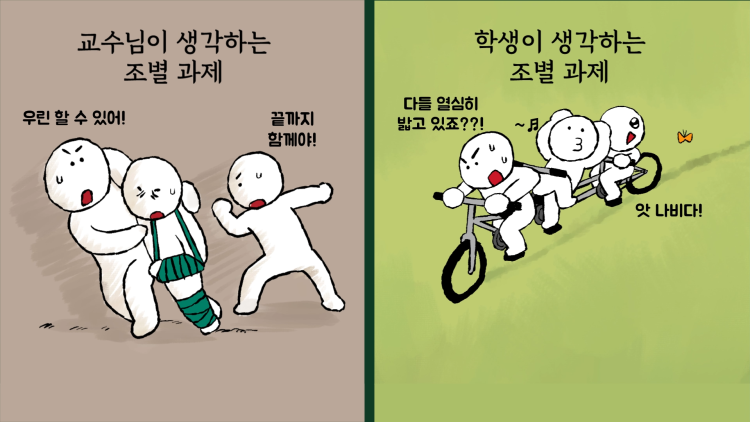
조별과제의 문제점을 뽑으라면 여러 개가 있겠지만, 그중에서도 가장 큰 문제는 바로 '소통'입니다. 아무리 능력 있는 팀원들이 모여도 소통이 제대로 되지 않으면 결과물은 엉망이 되기 마련이죠. 마치 사공만 4명인 느낌이랄까요?
그래서 준비했습니다. 4년 내내 팀플만 했던 광고학과생의 팀플 소통 꿀팁. 여러분은 이 글 보시고 제발 원활한 팀플이 되시길..

①팀원이 할 일을 명확하게 명시한다 그리고 반드시 이걸 텍스트로 남긴다.
소통의 오류가 발생하는 이유는 대부분 내가 이해한 바와 상대방이 이해한 바가 달라서 발생합니다. 이런 점만 명시하고 있으면 문제 발생 확률이 매우 낮아진다는 사실.
예를 들어 "피피티를 맡아주세요"라고 뭉뚱그려 말하기보다는, "발표일이 12월 20일이니 발표 10일 전인 12월 10일까지 초안을 제작해서 넘겨주시고, 발표 5일 전인 12월 15일까지 PPT 완성, 그리고 피드백 후 최소 발표 3일 전까지는 피피티를 완성하셔야 합니다"처럼 피드백을 반영한 마감일자를 명확하게 설정해주시는 것이 좋습니다.
해당 내용을 텍스트로 남기는 것도 꽤나 중요한데요. 파렴치한 팀원의 경우 자신의 업무를 "그런 얘기 못 들었는데요?"라고 팀플 후반에 폭탄을 던진 경우가 종종 있습니다(경험담). 그렇기 때문에 텍스트라는 중요한 증거를 남기시는 것이 중요합니다.
누가 언제까지 무엇을 해야 하는지를 구체적으로 적고, 카톡이든 노션이든 어디든 기록으로 남겨두세요. 나중에 "나 그런 거 안 들었어요"라는 말이 나올 여지를 아예 차단하는 겁니다.
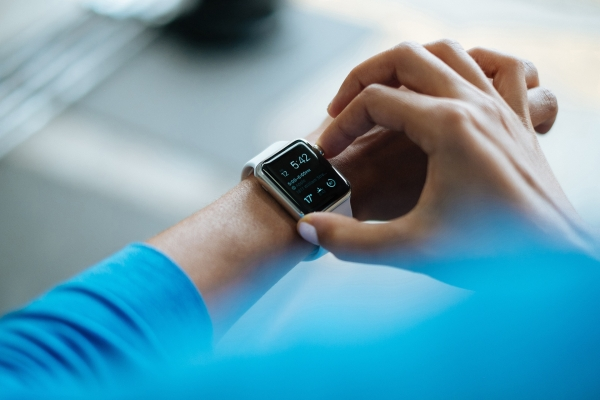
② 피드백 시간을 반드시 설정한다
팀플에서 시간을 가장 많이 잡아먹는 것이 바로 피드백이죠. 특히 온라인으로 피드백을 진행하다 보면 대충 보고 제대로 된 피드백을 주지 않거나, 서로 의견이 조율되지 않아 지나치게 시간이 길어지기도 하죠.
이때 반드시 필요한 것이 피드백 시간 설정입니다. 팀플을 할 때 오프라인 모임 시간은 다들 설정하지만, 이 피드백 시간 설정은 잊는 경우가 있습니다. 특히 온라인 모임 시 피드백 시간을 설정하게 되면 한 사람 한 사람의 피드백을 기다리지 않아도 되고, 팀원 모두의 이야기를 한 번에 들을 수 있으니 시간이 획기적으로 줄어들게 됩니다.
예를 들어 "12월 12일 목요일 저녁 8시에 줌으로 모여서 1차 자료에 대한 피드백 진행합니다. 각자 30분 전까지 자료를 공유 드라이브에 올려주세요"라고 명확하게 공지하는 거죠. 이렇게 하면 누군가가 자료를 늦게 올리거나 피드백에 불참하는 일도 줄어듭니다.
③여유가 된다면 구글 독스를 활용하자
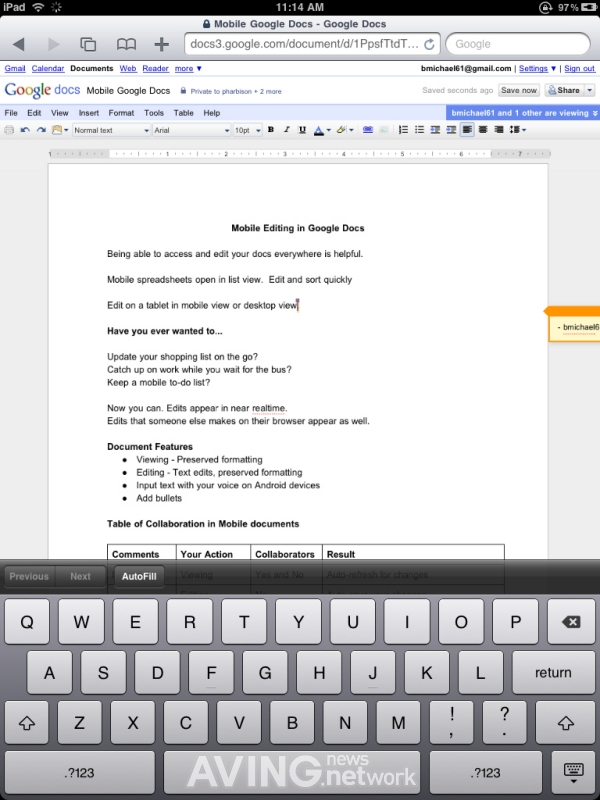
구글 독스나 노션 같은 협업 툴로 작업이나 소통을 하는 것도 추천드립니다. 누가 무슨 작업을 했는지, 어떤 피드백이 나왔는지, 어떤 부분이 수정되었는지 한눈에 볼 수 있거든요. 카톡으로 대화하다 보면 중요한 내용이 묻히기 쉬운데, 이런 툴을 쓰면 모든 정보가 한곳에 정리됩니다.
특히 구글 독스는 실시간으로 여러 명이 동시에 수정할 수 있어서 "내가 수정한 거 너가 덮어쓰기 했잖아!"라는 비극도 막을 수 있습니다. 각자의 진행 상황을 체크리스트로 만들어두면 누가 일을 하고 있고 누가 잠수를 타는지도 바로 알 수 있죠.
조별과제는 혼자 하는 게 아니기 때문에 이것저것 신경써야할 것 투성이죠. 하지만 명확한 역할 분담, 구체적인 데드라인, 정해진 피드백 시간, 그리고 모든 것을 기록으로 남기는 습관. 이 세 가지만 지켜도 조별과제의 절반은 성공한 겁니다.
물론 이렇게 해도 가끔 이상한 팀원을 만날 수는 있습니다. 하지만 최소한 여러분이 할 수 있는 최선을 다했다는 증거는 남아있을 거예요. 그러니까 이번 학기 조별과제, 위의 방법들로 조금이라도 덜 스트레스받으면서 해내시길 바랄게요🥺
작성일 : 2025. 12. 02
작성자 : 안야
이미지 출처 : 사물궁이 잡학지식 https://samulgoongi.com/7032
이미지 출처 : 네이버 블로그 https://m.blog.naver.com/yellowouk2/221389394659
이미지 출처 : PD저널 시간 약속 잘 지키는 사람 https://www.pdjournal.com/news/articleView.html?idxno=70946
이미지 출처 : 에이빙아이패드, 구글 '독스(Docs)' 문서 편집도 가능해 https://kr.aving.net/news/articleView.html?idxno=177829